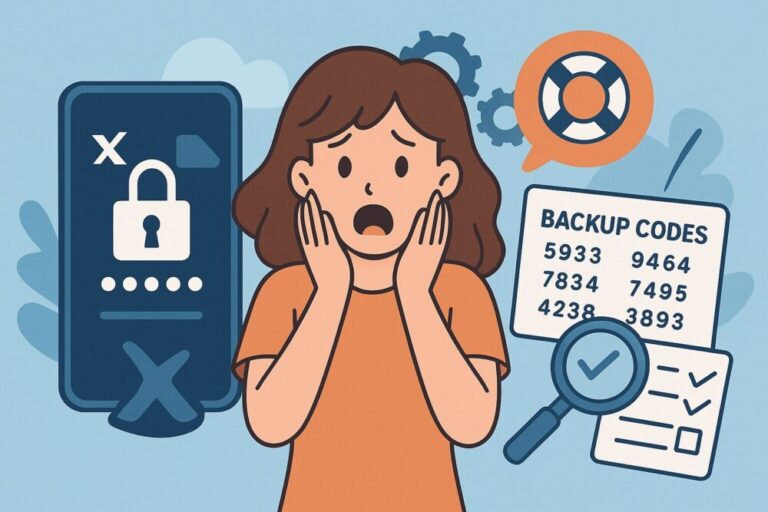
X(旧Twitter)で二段階認証を設定しようとしたらログインできなくなった…そんなトラブルに直面すると、驚きと不安でパニックになってしまうかもしれません。ですが、慌てずに原因を切り分けて確認していけば、ほとんどの場合は自力で、もしくはサポートを通じてアカウントを復旧することが可能です。
今回この記事では、ログインできない原因とその対処法を丁寧に解説しています。
この記事でわかること:

- Xのログイントラブルで最も多い原因とは?
- 2段階認証で認証コードが届かないときの対処法
- バックアップコードの使い方と保存のポイント
- 自力で解決できないときのサポート問い合わせ手順
原因を特定しよう:よくあるログイン不能の理由
X(旧Twitter)で突然ログインできなくなってしまった場合、「アカウントが消されたのでは?」と慌ててしまう人も多いです。しかし、実際のところは意外に初歩的なミスや設定の見落としが原因であるケースが非常に多くあります。
特に2段階認証を途中で設定しようとした場合などは、手順を誤ると自分の意思とは関係なくログインができなくなることもあります。
ここでは、よくあるログイン不能の原因を3つに分けて詳しく解説します。一つ一つ丁寧に確認することで、スムーズなアカウント復旧につながる可能性が高まります。
入力情報ミスが意外と多い
ログイン時の情報入力ミスは、最も多い原因の一つです。特に、次のような点でミスが発生しやすくなっています。
| 項目 | よくあるミスの例 | 対処法 |
|---|---|---|
| メールアドレス | 登録したアドレスと異なるアカウントの情報を入力 | 過去に使用したアドレスをすべて確認 |
| 電話番号 | 国番号(+81)の有無や表記ミス | SMS受信時と同じ番号形式で再確認 |
| パスワード | 大文字・小文字や記号の入力ミス | 手入力でゆっくり再入力 |
自動入力機能による古い情報の挿入や、複数アカウントの混同も非常に多いパターンです。まずは紙に書き出すなどして、どのアカウントにどの情報が紐づいているかを整理すると良いでしょう。
認証アプリやSMSの不具合
2段階認証を導入した際に使われる認証アプリやSMSには、端末や設定の問題でコードが届かないというトラブルが発生することがあります。以下のような点を確認してみましょう。
| 原因 | 詳細 | 対策 |
|---|---|---|
| 認証アプリ未設定 | 新しいスマホへの移行後にアプリが未連携 | 旧端末から再設定またはバックアップコード使用 |
| 認証コードの時刻ズレ | スマホとアプリの時刻が同期していない | アプリ設定から「時刻の同期」を手動で実行 |
| SMSブロック設定 | 迷惑フィルターや番号制限により受信不可 | キャリア設定やスマホ設定を見直す |
認証コードが届かないときは焦らず、端末設定・電波状況・キャリアの制限などを一つずつ確認してください。SMSが届かない場合には、あらかじめ取得しておいたバックアップコードを使うことで解決できる可能性があります。
アカウント凍結・制限との勘違い
Xにログインできなくなったとき、「アカウントが凍結されたのでは?」と誤解するケースも多くありますが、実際には2段階認証のトラブルである可能性のほうが高いです。
| 現象 | 凍結との違い | 見分け方 |
|---|---|---|
| 認証コード入力を求められる | → アカウントは生きている | 凍結ならログイン前に通知が出る |
| パスワードは通るが次に進めない | → 2段階認証の設定不備 | 認証コードや認証方法のエラーが出る |
| 画面が真っ白・読み込み中になる | → 一時的なバグや接続不良の可能性 | 他のユーザーにも同様の報告がないか検索 |
本当に凍結されている場合はX側から明確な通知が表示されます。何のエラー表示もなくログインできない場合は、端末や認証設定の見直しが有効です。また、SNSなどで同じようなトラブルが報告されていないか調べてみるのも判断材料になります。
解決策①:まずは自分でできることを試す

ログインできないと感じたとき、まず大切なのは「できる範囲のことから冷静に試す」ことです。X(旧Twitter)はセキュリティ対策として二段階認証を導入しているため、何か一つでも設定がズレているとログインに失敗する可能性があります。しかし、逆に言えば設定や入力を見直すだけでスムーズに復旧できる場合も多いのです。
このセクションでは、サポートに連絡する前に自力で確認・実行できる3つのポイントについて詳しく解説します。
「焦ってパスワードを何度も打ち直してしまった」などの経験がある方は、ぜひ順番にチェックしてみてください。
メールアドレス・電話番号・パスワードの再確認
Xにログインできないとき、最初に確認してほしいのが「アカウント情報の入力ミス」です。特に、メールアドレス・電話番号・パスワードといった基本的な情報のどれかにズレがあるだけで、ログインは正常に行えません。これは一見すると単純なミスに思えますが、実際の問い合わせの多くがこの「初歩的な間違い」に起因しているのです。
Xではログインに使える情報が複数あります。アカウント作成時にメールアドレスと電話番号の両方を登録していれば、どちらでもログインできますが、「登録していたアドレスを忘れてしまった」という方も少なくありません。さらに、複数のアカウントを持っていて、それぞれに異なるメール・電話番号が紐づいている場合、情報が混同されやすい傾向があります。
| 入力項目 | ミスの例 | チェックポイント |
|---|---|---|
| メールアドレス | 別アカウントのアドレスを入力 | アカウントごとに使用したアドレスを整理 |
| 電話番号 | 国番号のつけ忘れやハイフンの有無 | 「+81」などの国番号込みで再入力 |
| パスワード | 大文字・記号・数字の組み合わせを誤る | Caps Lockや自動入力の誤作動に注意 |
また、スマホの自動補完機能が思わぬトラブルを引き起こすこともあります。たとえば、SafariやChromeの保存パスワードを使ってログインしようとした際、以前のパスワードや別アカウントの情報が自動で入力されてしまい、そのままログインエラーになるというケースです。こうした場合は、手入力に切り替えることで解決することがあります。
自分が正しく覚えていると思い込んでいる情報ほど、実は間違っていることもあります。
ログインできないときほど焦らず、紙に書き出す・メモ帳に整理するなどして、どの情報をどのアカウントに紐づけたかを見直す時間を作りましょう。
バックアップコードの使用方法
Xでは二段階認証を設定すると、セキュリティ向上のために認証アプリやSMSでの確認が必須になりますが、これらの方法が利用できない状況に備えて、バックアップコードが用意されています。これは、10〜12桁程度の英数字のコードで、あらかじめ発行された一度きりのログイン用パスキーです。
ログイン時に認証コードが届かない場合、このコードを代用することでセキュリティ認証をスキップしてログインが可能になります。
以下のような状況では、バックアップコードの利用が非常に有効です。
| 状況 | 起こりうる問題 | 対処 |
|---|---|---|
| スマホを機種変更した | 認証アプリが使えない | バックアップコードで代替認証 |
| SMSが届かない | 通信エラーや番号ブロック | SMSの代わりにコード入力 |
| 認証アプリを削除した | コードが発行できない | Xに再登録する前にコード使用 |
バックアップコードは通常、二段階認証設定時に1回だけ発行されるため、なくしてしまうと再発行はできません。
そのため、必ず安全な場所に保管することが求められます。おすすめの保管方法は以下の通りです:
- 印刷して紙で保管(デジタルよりも安全)
- パスワード管理アプリに保存
- スクリーンショットして非公開のクラウドにアップ
万が一コードを紛失した場合、Xのサポートに問い合わせる必要がありますが、本人確認や詳細な情報提供を求められることがあるため、手続きには時間がかかる可能性があります。
ログインできているうちにバックアップコードを再確認し、見つからなければ今すぐ再発行して保存することをおすすめします。
キャッシュやブラウザの問題も疑ってみる
ログインできない原因は、ユーザー側の入力ミスや認証不備だけではありません。
実は使用しているブラウザやアプリの「キャッシュ」や一時ファイルが原因で、正常なログイン処理が妨げられている場合も多くあります。これは特に、ログイン画面がずっと読み込み中のまま進まない、真っ白な画面になるといった症状に心当たりがある方は要チェックです。
キャッシュとは、過去のデータを一時的に保存する仕組みですが、それが古いままだと新しい認証システムに対応できず、エラーを引き起こします。以下に、よくある状況別のチェックポイントを表でまとめました。
| 環境 | 症状 | 解決策 |
|---|---|---|
| PCブラウザ(Chrome・Edgeなど) | ログイン後、画面が固まる・真っ白になる | キャッシュとCookieを削除し再読み込み |
| スマホアプリ(iOS/Android) | 強制終了や認証後フリーズ | アプリのキャッシュクリア→再インストール |
| 複数アカウント併用 | 片方だけログインできない | シークレットモードで検証 |
ブラウザを変更して試すというのも効果的な方法です。たとえばChromeでログインできない場合はFirefoxやEdgeを使ってみると、別の環境では問題が発生しないこともあります。また、アプリを再インストールする際はログイン情報をメモしておくことを忘れずに。再インストール後はキャッシュもクリアされ、問題が解消することがあります。
このように、見落としがちな「使用環境の不具合」も、ログイントラブルの原因になり得ます。何度試してもログインできない場合は、端末・ブラウザ・アプリの環境から見直す視点も重要です。
解決策②:自力で無理ならサポートを活用しよう
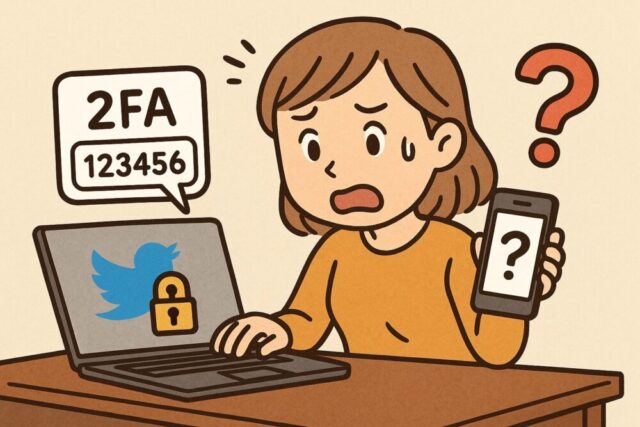
これまでの確認項目をすべて試してもログインできない場合、いよいよ「自力での復旧が難しい状態」に直面している可能性があります。特に、バックアップコードを紛失してしまった・認証アプリが使えない・登録メールアドレスがわからないといった場合は、ユーザー側では対応しきれないケースが多いため、Xのサポートチームにコンタクトを取る必要があります。
ここからは、パスワードのリセット方法と、Xサポートへの問い合わせ手順、および問い合わせ時に準備すべき情報について、初心者にもわかりやすく丁寧に解説していきます。
パスワードリセットの具体的手順
Xにログインできない際、まず試すべき対応策の一つが「パスワードリセット」です。
これは、入力ミスやパスワード忘れによるログインエラー、そして認証コードが届かない・認証アプリが使えないなど、二段階認証まわりのトラブルを含む幅広い問題に対応可能な方法です。
ただし、Xのパスワードリセットは登録済みのメールアドレスまたは電話番号にリセットリンクが送られる仕組みになっているため、連絡先にアクセスできない場合はこの方法は使えません。逆に言えば、登録メールやSMSが受け取れる状態であれば、比較的スムーズにログイン状態を回復できる可能性が高いです。
| ステップ | 操作内容 | 備考 |
|---|---|---|
| 1 | ログイン画面の「パスワードをお忘れですか?」をクリック | モバイルアプリでも同様に表示されます |
| 2 | 登録したメールアドレスまたは電話番号を入力 | 電話番号は国番号付き「+81」の形式が推奨 |
| 3 | Xから届いたリセットリンクを開く | 有効期限:24時間以内にクリック |
| 4 | 新しいパスワードを設定し、保存 | 安全性のため、過去と異なるパスワードに |
リセットリンクが届かない場合は、迷惑メールフォルダやキャリアの受信設定も確認しましょう。
Gmailなどでは「ソーシャル」や「プロモーション」タブに振り分けられていることもあります。
また、セキュリティ上の理由から、短時間に何度もリセットを試みると一時的にロックがかかる場合があります。何度も試すのではなく、一度リセット申請したら、10〜30分程度待ってから再試行するようにしましょう。
Xサポートへの問い合わせ方法
パスワードリセットがうまくいかない、もしくはメールやSMSがまったく届かないといった場合には、ユーザー側の対応では限界があります。そのような時は、Xの公式サポートチームに直接連絡して、ログイン障害の調査と復旧を依頼する必要があります。
Xのサポートへの問い合わせは、下記の専用フォームから行います。現在、電話・チャットによるサポートは提供されていないため、フォームからの送信が唯一の公式手段となっています。
| ステップ | 操作内容 | 注意点 |
|---|---|---|
| 1 | https://help.twitter.com/forms にアクセス | スマホ・PCどちらからでも可能 |
| 2 | 「ログインに関する問題」を選択 | 正確に該当項目を選ぶこと |
| 3 | ユーザー名・問題の詳細を記入 | なるべく詳しく、かつ簡潔に |
| 4 | スクリーンショット等があれば添付 | 任意だが、問題再現があれば効果的 |
問い合わせ送信後、数日〜1週間程度の待機が必要になる場合があります。返信が来ないからといって何度も送信するのは逆効果です。
X側では、サポートフォームに記入された情報を元に調査・本人確認を行うため、できる限り正確で最新の情報を記載することが復旧成功のカギとなります。
問い合わせ時に準備しておくべき情報
サポートフォームを利用する際には、できる限り本人確認につながる情報を提出することで、X側の対応がスムーズに進みます。
万が一、登録したメールアドレスにアクセスできなかったり、電話番号が変更されていたとしても、補足情報が正確であればアカウント復旧が認められることもあります。
| 情報項目 | 提出理由 | 補足 |
|---|---|---|
| @ユーザー名 | アカウント特定のため | プロフィールURLでも可 |
| 登録メールアドレス | 過去に使っていたアドレスでも可 | アクセスできなくても記入は推奨 |
| 登録電話番号 | 本人確認の補足資料として | 国番号(+81)付きで |
| 最後にログインした日時 | 利用実績の証明 | 記憶に頼ってOK |
| 発生している問題の詳細 | 原因の調査に役立つ | 「〇〇をしたら××になった」形式で |
| 使用端末やアプリの種類 | バグか設定ミスかの判断材料 | 例:iPhone 15, Chrome, Xアプリ 10.0など |
場合によっては、本人確認書類(ID)やアカウント使用証明の提示を求められることがあります。とくに有料プラン(X Premium)を利用している場合や、ビジネス・著名人アカウントの場合は、提出書類の精度が重要になることがあります。
正しい情報を落ち着いてまとめることで、サポートチームの対応速度が変わる可能性もあります。できるだけ多くの関連情報を用意し、丁寧な文章で問い合わせることが、解決への第一歩です。
まとめ
この記事のポイントをまとめます。
- X(旧Twitter)のログイン不可は入力ミスが原因であることが多い
- メールアドレスや電話番号は正確に確認・再入力することが重要
- 認証アプリやSMSの不具合は時刻ズレや通信設定を見直すべき
- バックアップコードがある場合はすぐに使用してログイン可能
- アカウント凍結とログイントラブルを混同しないように注意
- パスワードリセットはもっとも手軽な復旧手段として有効
- Xの公式サポートフォームからの問い合わせも選択肢の一つ
- 問い合わせ時にはユーザー情報・状況を詳しく記録すること
- キャッシュやブラウザ不具合も意外な落とし穴になり得る
- 焦らず段階的に確認・対応することが復旧成功のカギ
Xで突然ログインできなくなると非常に不安になりますが、原因の多くは設定ミスや確認不足によるものです。この記事で紹介したように、入力内容の再確認、認証手段の見直し、バックアップコードの利用、そして最終的にはサポートへの相談と、段階的にできることは数多くあります。
焦らず一つずつ対応していくことで、アカウントの復旧は十分に可能です。この記事が、あなたのトラブル解決の助けになれば幸いです。


コメント