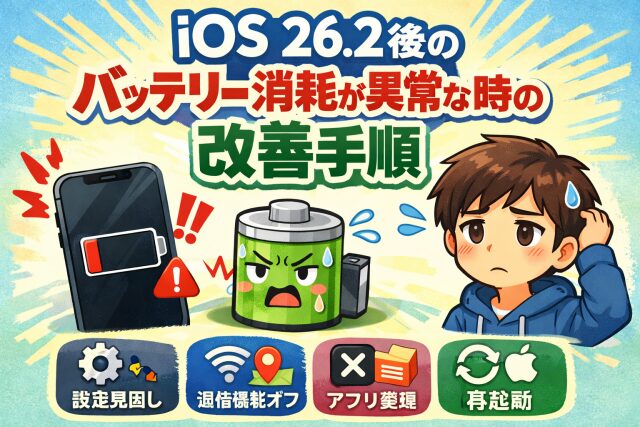
iOS 26.2にアップデートしてから「使っていないのにバッテリーが異常に減る」という問題に悩まされていませんか?
この記事では、その原因として考えられるiOSの最適化処理や設定リセット、アプリの暴走などを徹底的に解説。さらに具体的な設定見直しや再起動、Appleサポートの活用方法まで、実践的な解決手順を紹介しています。
この記事でわかること:

- iOSアップデート後にバッテリーが減る主な原因
- バックグラウンド動作や位置情報設定の見直し方法
- YouTubeなどアプリの暴走が引き起こす消費の実態と対策
- 改善しない場合の初期化やサポート相談の判断基準
iOS 26.2アップデート後にバッテリーが減る原因
iOS 26.2へアップデートした後に「バッテリーが急激に減る」という声が多く寄せられています。実際、朝100%だった残量が昼過ぎには50%以下という例も珍しくなく、「使っていないのに」という状態が余計に不安を増やします。こうした現象は、単なる使い過ぎではなく、iOSのアップデートに伴うシステム処理や設定変化が背景にあります。
ここでは、特に報告の多い3つの原因について詳しく解説します。
アップデート直後のシステム最適化が影響
iOSアップデート後のiPhoneは、ユーザーが何も操作しなくても内部で様々な「最適化処理」を行っています。これが想像以上にバッテリーを消費しているのです。
| 主な処理内容 | バッテリーへの影響 |
|---|---|
| 写真の再解析・顔認識 | 画像を分析しアルバムを整理。処理中はCPU使用率が高くバッテリー消耗。 |
| Spotlightのインデックス再構築 | 検索機能向上のためのデータ再読込。2~3日かかることも。 |
| アプリの再設定・内部キャッシュ整理 | 内部でバックグラウンド通信が行われ電池の減りが加速。 |
これらは数日以内に完了する処理であり、バッテリーの異常消費も一時的な場合が多いです。数日様子を見ることも一つの判断です。
バックグラウンドで動作するアプリの増加
iOSのアップデートにより、一部の設定が初期化されることで不要なアプリが裏で動作し続け、バッテリーを消耗しているケースも多発しています。
| 確認すべき設定 | 推奨設定 |
|---|---|
| Appのバックグラウンド更新 (設定>一般>Appのバックグラウンド更新) |
必要最小限にオフ(LINEなど通知系は除外) |
| 位置情報サービス (設定>プライバシー>位置情報サービス) |
「使用中のみ許可」や「オフ」に見直し |
| 通知設定 (設定>通知) |
通知が不要なアプリは無効化して通信頻度を減らす |
特に動画系アプリやSNSアプリは裏でデータ通信・同期を行うため、バッテリーの消耗が激しくなりがちです。
iOS 26.2の不具合とYouTubeアプリの暴走の事例
今回の質問者さんのケースでは、YouTubeがバッテリー使用量の50%以上を占めているとのこと。これが事実なら、「アプリがバックグラウンドで暴走している」可能性があります。
実際、iOS 26.2以降の報告として、
- YouTubeを閉じても裏で再生が継続
- バックグラウンド再生が自動的にON
- キャッシュや自動更新でCPU負荷が高い
といった症状が複数確認されています。
このような場合には、以下の手順で対応してみてください。
| 対応手順 | 内容 |
|---|---|
| アプリの強制終了 | アプリスイッチャーから完全に終了させる |
| バックグラウンド再生をオフ | YouTubeの設定>バックグラウンドとダウンロード>オフに設定 |
| 一度アンインストール→再インストール | キャッシュリセットと動作改善が期待できる |
こうした操作を行っても改善しない場合は、YouTubeやiOSの次回アップデートで修正される可能性が高いため、それまで使用を控えることも一つの手段です。
異常なバッテリー消費を改善するための設定見直し
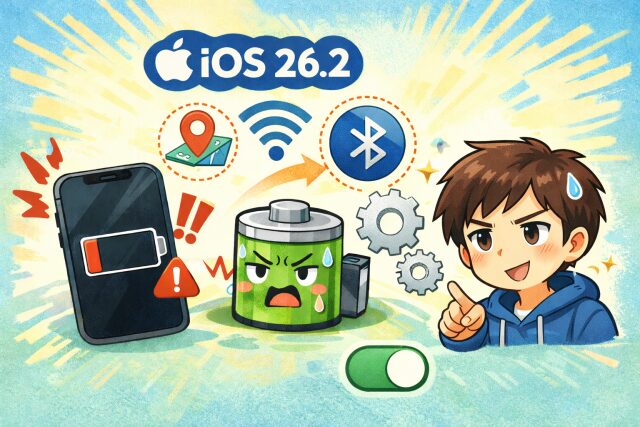
iOS 26.2へのアップデート後、バッテリーの減りが早いと感じる場合、多くは設定の見直しで改善が可能です。ここでは、特に効果的な3つの設定変更を段階的に解説します。
どれも簡単に実行でき、iPhone初心者でも迷わず対応できるように丁寧に説明します。
バックグラウンド更新を制限する方法
iPhoneではアプリが「バックグラウンド更新」を行うと、画面を表示していなくてもデータの取得や通信を行います。これがバッテリー消費の大きな原因になることがあるため、不要なアプリのバックグラウンド更新をオフにして消費を抑えましょう。
| 手順 | 説明 |
|---|---|
| 設定を開く | ホーム画面から「設定」をタップします。 |
| 一般を選択 | 「一般」>「Appのバックグラウンド更新」へ進みます。 |
| 不要アプリをオフ | YouTubeやSNSなど、通知が不要なアプリはオフにしましょう。 |
バックグラウンド更新をオフにすることで、アプリが裏で勝手に通信するのを防ぎ、大きな節電効果が期待できます。
位置情報サービスの設定を最適化する
位置情報サービスを常にオンにしているアプリがあると、GPSによる位置情報取得が頻繁に行われ、バッテリー消費が加速します。特に地図アプリ以外のアプリで「常に許可」になっている場合は見直しが重要です。
| 設定 | 推奨 |
|---|---|
| 常に許可 | 必要な場合のみ(地図やナビなど) |
| 使用中のみ | 多くのアプリはこれで十分 |
| オフ | 位置情報不要なアプリは完全オフ |
位置情報を「使用中のみ」や「オフ」に設定すると、必要以上にGPSを使わなくなりバッテリーの持ちが改善します。
アプリごとのバッテリー使用状況を見て対処する方法
iPhoneでは「設定」>「バッテリー」でアプリごとの消費割合を確認できます。ここで異常に消費が高いアプリがあれば、設定変更や削除でバッテリーを節約できます。
| ステップ | 実行内容 |
|---|---|
| 消費割合をチェック | 「設定」>「バッテリー」で各アプリの消費を確認。 |
| 異常なアプリを特定 | 使っていないのに消費が高いアプリを見つける。 |
| 対処法の判断 | 設定見直し、バックグラウンド停止、削除等を検討。 |
この方法で極端な消費アプリを減らせば、日常的なバッテリー持ちが大きく改善することが期待できます。特にYouTubeやSNSは要チェックです。
それでも改善しないときの対処法と注意点
バッテリー設定を見直しても電池の減りが一向に改善しないという場合は、iPhone自体に何らかの問題が発生している可能性があります。iOSの一時的な不具合から、アプリの暴走、あるいはバッテリーの劣化まで、考えられる原因は複数あります。
ここでは、それでもダメだった時の「最終手段」ともいえる対処法を3つ紹介します。安易に初期化や修理に出す前に、まずは段階的に確認しましょう。
iPhoneの強制再起動と初期化の検討
何らかのソフトウェア的な問題が発生している場合は、iPhoneを強制的に再起動することで改善する場合があります。それでも解決しないときは、初期化(リセット)を行い、クリーンな状態から使い直すのも一つの方法です。
| 操作 | 詳細 |
|---|---|
| 強制再起動 | 音量↑→音量↓→サイドボタン長押し。Appleロゴが出たら手を離す。 |
| リセット | 「設定」>「一般」>「転送またはiPhoneをリセット」>「すべての設定をリセット」 |
| 工場出荷状態に戻す | バックアップ後、「すべてのコンテンツと設定を消去」を選択。 |
ただし、初期化は最終手段と考え、必ず事前にバックアップを取り、設定やアプリを必要最低限に整理しておきましょう。
Appleサポートや修理に出すべき判断基準
上記を試しても改善が見られない場合、ハードウェア(バッテリー自体)の劣化が考えられます。その判断材料となるのが、「設定」>「バッテリー」>「バッテリーの状態と充電」です。
| 確認項目 | 基準・対処 |
|---|---|
| 最大容量が80%以下 | バッテリー交換推奨。劣化による消耗の可能性大。 |
| 「サービス」表示あり | Appleが交換を勧めるサイン。正規サービスに相談を。 |
| 保証状況 | AppleCare+加入中なら無料または格安で交換可能。 |
Appleの正規サービスプロバイダに持ち込むことで、バッテリー診断を無料で受けられる場合もあります。無理に我慢せず、相談してみるのも良い判断です。
iOSのアップデートで改善するケースもある
iOSアップデート直後に起こる不具合は、Appleが次のバージョンで修正するケースが多くあります。たとえば、iOS 26.2でバッテリー消耗が激しくなった問題が、26.3のリリースで改善された事例も報告されています。
| 対処法 | 内容 |
|---|---|
| ソフトウェアアップデートを確認 | 「設定」>「一般」>「ソフトウェアアップデート」から最新バージョンを確認 |
| ベータ版は控える | 不安定なベータ版を使っていると問題が発生しやすいため注意 |
| 安定版が出たらすぐに更新 | Appleは報告を受けて即座にパッチを配布する傾向あり |
Apple公式サイトやSNSをチェックして、他ユーザーの声や不具合報告を確認するのも、不具合の情報収集として有効です。
まとめ
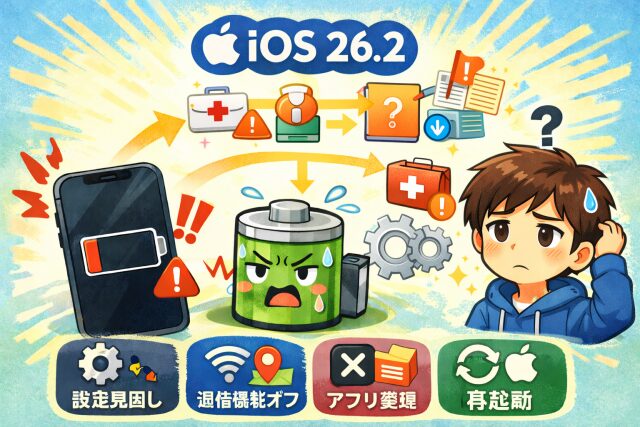
この記事のポイントをまとめます。
- iOS 26.2アップデート後のバッテリー消耗は一時的な最適化処理が原因であることが多い
- バックグラウンドで動作するアプリが設定で再度有効になっている可能性がある
- YouTubeなど一部アプリが裏で暴走し、バッテリーを大幅に消費するケースもある
- 「Appのバックグラウンド更新」は不要なアプリはオフに設定しよう
- 位置情報サービスは「使用中のみ」にすることで消費電力を抑えられる
- 「設定」>「バッテリー」で異常なアプリ使用率を確認することが重要
- 強制再起動や初期化によって改善する場合もある
- 「バッテリーの状態」が80%以下や「サービス表示」があれば交換を検討
- Appleサポートではバッテリー診断を無料で受けられる場合がある
- 不具合は次のiOSアップデートで修正されることも多く、こまめな確認が有効
iOSをアップデートしたことで「使っていないのにバッテリーが減る」という現象は誰にでも起こり得る問題です。だからこそ焦らず原因を探り、設定を見直すことが大切です。
今回ご紹介した対処法を試しても改善しない場合は、Appleのサポートを活用しながら、次のアップデートを待つことも選択肢です。正しく対応すれば、バッテリーの悩みもきっと軽減されるはずです。


コメント