YouTubeをパソコンで視聴している際、「再生速度が1倍から変更できない」という不具合に直面したことはありませんか?この記事では、このよくあるトラブルの原因とその対処法を、ブラウザ環境・拡張機能・YouTubeの仕様変更といった観点から徹底的に解説します。
スマホでは問題なく動作しているのにPCだけ…という方は、ぜひ今回ご紹介する対処法を順番に試してみてください。多くの場合、ブラウザの設定を見直すだけで解決可能です。
この記事でわかること:

- 再生速度が1倍に固定される不具合の具体的な症状
- スマホとPCで挙動が異なる理由と背景
- ブラウザや拡張機能が原因となる代表的なケース
- 今すぐ自分で試せる具体的な対処手順
YouTube再生速度が1倍に固定される現象とは
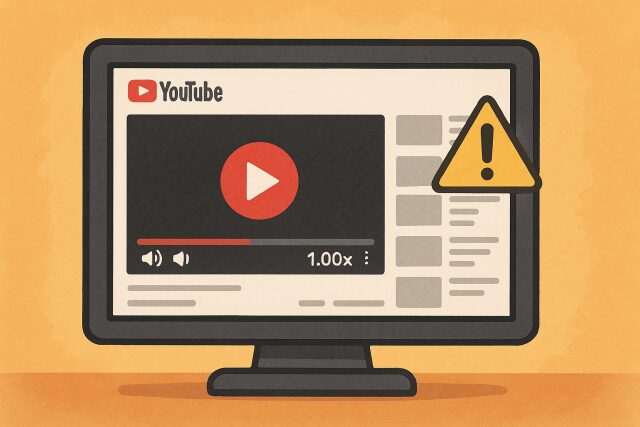
パソコン版のYouTubeで「再生速度が1.00x固定になる」という不具合が、一部のユーザーの間で確認されています。この問題は、設定画面でスライダーや速度の選択肢が表示されるにも関わらず、選択操作が反映されず、実質的に変更不能という症状を伴います。特にGoogle Chromeを使用している環境で多く報告されており、他のブラウザ(EdgeやFirefox)では発生していないケースが多いのが特徴です。
また、スマートフォン版(iPhoneやAndroid)のYouTubeアプリでは通常通り再生速度が変更できるため、PC限定の現象である可能性が高いです。このことから、単純な「YouTube側の仕様変更」ではなく、「特定環境でのバグ」や「ブラウザとYouTubeの相性問題」である可能性が指摘されています。
どんな不具合が起きているのか?
まず、報告されている典型的な症状を以下の表にまとめます。
| 項目 | 症状 |
|---|---|
| 再生速度メニュー | 1.00x以外が選択できずグレーアウト |
| ショートカットキー操作 | Shift+.(ピリオド)を押しても速度が変わらない |
| ブラウザ固有性 | Chromeで多発、EdgeやFirefoxでは正常動作 |
このような現象は、HTMLやJavaScriptで動作しているYouTubeの表示処理と、使用中のブラウザがうまく連携できていないときに発生する可能性があります。
そのため、一見YouTubeの問題に見えても、ブラウザのキャッシュや拡張機能が原因というケースもあるのです。
モバイルとPCで挙動が違う理由
スマホ(iPhoneやAndroid)とPCでのYouTubeの仕組みには以下のような違いがあります。
| デバイス | 動作環境 | 影響要因 |
|---|---|---|
| スマホ | ネイティブアプリ(YouTube公式) | アプリのアップデート、OSバージョン |
| PC | ブラウザ上でのWebアプリ | キャッシュ/Cookie/拡張機能/ブラウザバージョン |
モバイルアプリはYouTubeの開発者側で環境を統制できるのに対し、PCはユーザーが使うブラウザの状態に依存します。このため、「スマホではできるけどPCではできない」現象が起こるのです。
さらに、PC版ではYouTubeが一部ユーザーを対象に機能のテスト(A/Bテスト)を実施していることがあり、環境によって操作性が異なる場合があります。
最近のYouTube側の仕様変更やテストの可能性
2025年のYouTube公式フォーラムでは、「再生速度が変更できないバグ」を一部ユーザーが体験していると報告されており、現在も修正作業が続いているようです。
このような状況は、YouTubeが以下のような「一部ユーザー限定のテスト」を行っているケースによっても発生します。
| テスト内容 | 影響 |
|---|---|
| UIの再構成(設定表示の簡略化) | 設定メニューが通常と異なる可能性 |
| 速度変更UIの変更 | スライダーやショートカットが無効に |
| バグ修正中の一時的な機能制限 | 不安定な状態になることも |
したがって、この不具合が仕様変更ではなく、テストやバグである可能性が高いと考えられます。
現時点ではユーザー側での操作で完全に解消できるものではない場合もありますが、基本的なトラブルシューティング(ブラウザ更新、Cookie削除、拡張機能OFFなど)を試しながら、YouTube側の修正を待つのが最善です。
原因は主にブラウザの環境にあり
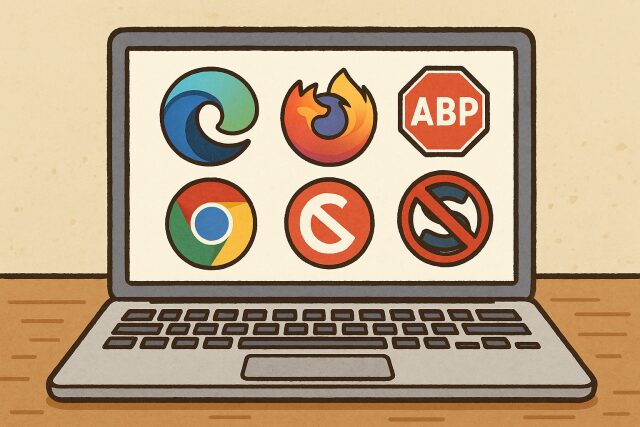
再生速度の変更ができないという不具合は、YouTube側のテストや一時的な障害である可能性もありますが、それ以上に多くのケースで影響しているのが、ユーザー側の「ブラウザ環境」です。たとえばキャッシュの蓄積や、不要な拡張機能が悪影響を与えるケース、さらにはブラウザのバージョンが古いままで動作が不安定になっているケースもあります。
ここでは、特に頻度が高い3つの原因について、具体的な影響と対処法を見ていきましょう。
キャッシュやCookieが悪影響を及ぼすことがある
Webブラウザは快適な閲覧体験を提供するため、キャッシュやCookieといったデータを自動で保存します。しかしこの仕組みが裏目に出て、過去の設定情報が誤って読み込まれ、再生速度の変更機能に不具合を起こすことがあります。
| 原因 | 症状 | 解決策 |
|---|---|---|
| キャッシュの破損 | 古いコードが残り、UIが正常表示されない | キャッシュ・Cookieの削除 |
| Cookie設定の競合 | 再生速度設定の保存に影響 | 一度ログアウト→再ログイン |
Chromeなど主要ブラウザでは、履歴メニューから「閲覧履歴データを消去」機能で簡単に削除できます。削除後はブラウザを再起動して、YouTubeの挙動を再確認してみましょう。
拡張機能(特に広告ブロッカー)の干渉
最近のYouTubeでは、広告ブロッカーに対する制限が非常に強化されており、一部の拡張機能が有効なだけでUIや動画機能に制限がかかるケースが急増しています。
特に影響が大きいのが、以下のような拡張機能です。
| 拡張機能名 | 影響内容 |
|---|---|
| AdBlock / uBlock Origin | 広告非表示の代償として速度調整が制限 |
| Enhancer for YouTube™ | 独自の速度コントロールがYouTubeと競合 |
| Speed Controller系 | ショートカットやスライダーが機能不全に |
このような拡張機能は便利な反面、YouTubeの仕様変更と衝突しやすく、特に不具合の温床になりやすいです。まずは拡張機能を一時的に無効にして、問題が改善するかを試してみることをおすすめします。
古いブラウザや未更新による不具合の可能性
意外と見落とされがちなのが、ブラウザのアップデート不足です。特にGoogle Chromeでは、頻繁にアップデートが行われており、新機能への対応や不具合修正が随時反映されています。
| バージョンの状態 | 起こり得る問題 |
|---|---|
| 最新バージョン | 基本的に安定して動作(ただしテスト対象になる可能性あり) |
| 2〜3バージョン前 | JavaScriptやUIの互換性問題が起きやすい |
| 半年以上更新なし | 多くの機能が正常に動作しなくなる |
Chromeの場合は「ヘルプ>Google Chromeについて」から自動アップデートを確認できます。また、EdgeやFirefoxなど他ブラウザでも同様に最新版であることがYouTubeの動作安定の前提となっています。
ブラウザの更新後には必ず一度すべてのタブを閉じて再起動することも忘れずに行いましょう。
今すぐ試せる解決方法
ここまで紹介してきた原因を踏まえ、すぐに自分でできる具体的な対処法をまとめて解説していきます。再生速度が「1×」から変更できないトラブルは、一見すると深刻に見えますが、環境設定や拡張機能の見直しなどであっさり改善するケースも少なくありません。
下記の対策は順番に試していくことで、どこに問題があるのかを特定しやすくなるというメリットもあります。特に「複数の要因が重なって起きている」場合は、段階的なアプローチが有効です。
ブラウザの更新と再起動を試す
まず最も基本的かつ効果が高いのが、ブラウザを最新版にアップデートし、完全に再起動するという方法です。YouTubeはWeb技術の進化に伴い、毎月のように機能やUIの仕様が更新されています。
そのため、ブラウザが古いと「最新のYouTube表示・動作仕様に対応できない」状態になることがあります。
| 操作項目 | 詳細手順 |
|---|---|
| Chromeの更新 | 右上の3点アイコン → 「ヘルプ」 → 「Google Chromeについて」 → 自動更新を確認 |
| 全タブの終了 | 更新後はすべてのタブを閉じて再起動。バックグラウンドでも再起動が必要。 |
| 起動後の確認 | YouTubeにアクセスし、速度変更が可能か確認 |
この基本的な対応だけで問題が解消するケースも多く、まずはここから試すのがベストです。
シークレットモードや別ブラウザで確認する
次に試すべきは、シークレットモードでYouTubeを開く、または他のブラウザ(EdgeやFirefox)でアクセスしてみる方法です。シークレットモードでは、キャッシュやCookieそれに拡張機能が一切無効になるため、環境の影響を除外して純粋な動作を確認することができます。
| 方法 | 手順 | 期待できる効果 |
|---|---|---|
| シークレットモード | Ctrl + Shift + N(Chrome)で新しいウィンドウを開く | 拡張機能やCookieの影響を無視してテスト可能 |
| 別ブラウザを使用 | EdgeやFirefoxでYouTubeを開く | ブラウザ依存の不具合を切り分けられる |
Edgeで速度変更できるがChromeではできないといった違いが確認できれば、Chrome側の設定や拡張機能が原因である可能性が高まります。
拡張機能を一時的に無効化してみる
最後に、問題の原因として非常に多いのがブラウザ拡張機能による干渉です。特に最近のYouTubeは広告対策を強化しており、AdBlock系の拡張機能が動作制限を引き起こすことが報告されています。
| 対象拡張機能 | 確認・対応手順 |
|---|---|
| AdBlock / uBlock | ブラウザ右上のパズルアイコン → 管理 → 一時的に無効にしてページ再読み込み |
| Enhancer for YouTube | 一時的に無効化してから再生速度の挙動を確認 |
| Speed Controller系 | 複数同種の拡張がある場合、すべて停止推奨 |
拡張機能は非常に便利な半面、YouTube側が検出して制限を加えることが増えています。「シークレットモードで正常」「通常モードで異常」なら拡張機能が原因と断定できるので、確認しておくと非常に効果的です。
まとめ
この記事のポイントをまとめます。
- PC版YouTubeで再生速度が1倍に固定される不具合が一部で発生している
- スマホアプリでは正常に動作するためPC限定の問題の可能性が高い
- 不具合は主にChromeなどのブラウザで報告されている
- キャッシュやCookieの蓄積が原因となる場合がある
- 拡張機能(特に広告ブロッカー)の干渉による不具合も多い
- 古いブラウザを使っているとYouTubeの仕様と合わないことがある
- 再生速度不具合は一部ユーザーを対象としたYouTubeのテスト機能の影響もある
- まずはブラウザを最新に更新して再起動することが大切
- シークレットモードや別ブラウザで検証することで原因を特定しやすい
- 必要に応じて拡張機能を一時的に無効化することで改善する可能性がある
PCでのYouTube視聴において再生速度が変更できない問題は、非常に煩わしく感じるものですが、正しい手順を踏めば多くの場合自力で解消が可能です。特に最近のブラウザやYouTube側の仕様変更は流動的なため、こまめなアップデートと設定の見直しが欠かせません。
本記事で紹介した原因と対策を一つずつ試しながら、自分の環境に合った最適な解決策を見つけてみてください。焦らず丁寧に対応していけば、快適な視聴環境を取り戻せるはずです。


コメント