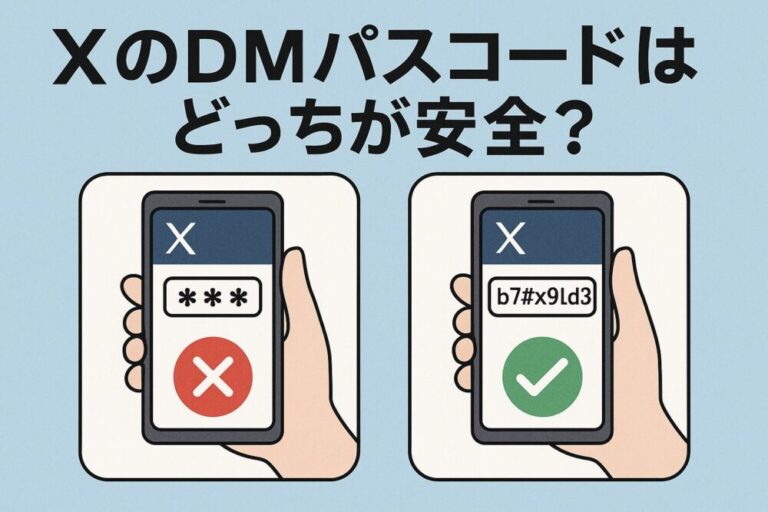
X(旧Twitter)のDM機能が「Chat」にアップデートされ、初めて利用する際には「パスコードを作成」または「端末でパスコードを管理する」という選択肢が表示されるようになりました。どちらを選ぶべきか迷っている初心者の方に向けて、この記事ではそれぞれの違いや注意点、安全性と利便性を踏まえたおすすめの設定方法をやさしく解説します。
結論としては、まずパスコードを作成し、端末管理を併用するのが最もバランスの取れた方法です。
この記事でわかること:

- XのChat機能に導入されたパスコードの役割
- 「パスコードを作成」と「端末で管理」の具体的な違い
- パスコードを忘れたときのリスクと対策
- 初心者にとって最適な設定パターンと活用方法
Xの新しいDMとは?パスコードが出る理由
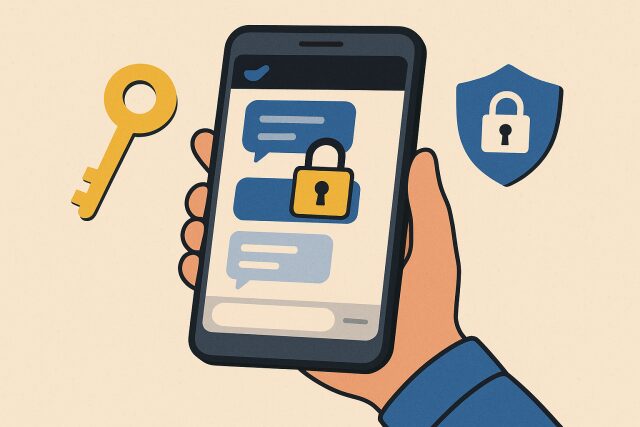
X(旧Twitter)は、SNSとしての利便性だけでなく、ユーザーのプライバシー保護やセキュリティ強化にも注力する方向へ進化しています。その代表例が、従来のDM(ダイレクトメッセージ)から暗号化を前提とした「Chat」機能への移行です。これにより、従来のDMでは不要だったパスコード設定が必要となり、ユーザーは初回使用時に以下の選択肢に直面します。
| 選択肢 | 意味 | 設定の役割 |
|---|---|---|
| パスコードを作成 | 暗号化チャット用の新しいPINコードを設定 | 暗号化されたメッセージを読むためのロック解除 |
| 端末でパスコードを管理 | スマホの指紋認証などと連携しパスコード管理を代替 | 毎回手動でPIN入力せずスムーズに認証 |
DM機能が「Chat」に変わった背景
これまでのDMは、シンプルな一方向のメッセージ機能でした。しかし、SNSの会話ニーズが変化し、リアルタイム性と安全性が求められるようになったことから、XはDM機能を大きく刷新しました。2025年のアップデートにより、DMは「Chat」と呼ばれる形式に変わり、LINEやMessengerに近い機能と見た目に統一されています。
この変更には、以下の重要な理由があります。
| エンドツーエンド暗号化(E2EE)の導入 | メッセージ内容が送受信者以外には見えない。X社も閲覧不可能。 |
| プライバシー重視の設計 | 通信内容の保護だけでなく、スマホ認証と連携し利便性も両立。 |
こうした流れにより、単なるメッセージ機能ではなく、「個人間で安心してやり取りできる場」としてのChatが生まれ、セキュリティの観点からパスコードが不可欠な存在になっているのです。
補足:なお、Xの暗号化機能はメッセージ内容を対象としたものであり、送受信者の情報やメッセージの送信時刻といったメタデータは暗号化されない仕様と考えられます。そのため、絶対的な匿名性を求める用途では注意が必要です。
パスコードを求められる場面とは
新しいChat機能では、暗号化された会話を利用または表示する際に、パスコードの入力が必須となります。これは、単に画面をロックするためではなく、暗号化されたメッセージを復号するための鍵として機能します。
ユーザーが最初にChat機能にアクセスする際には、以下のような画面が表示されます。
| ①「パスコードを作成」 | 4桁などの新しいPINコードを自分で設定 |
| ②「端末でパスコードを管理」 | スマホの生体認証などと連動し、自動で認証を通す |
また、端末を変更したり、Xアカウントをログアウト→再ログインした場合にも、再度パスコードの入力が求められることがあります。これは不正アクセスを防ぐためのセキュリティ仕様です。
パスコードなしでは何ができないのか
暗号化機能を有効にするパスコードを設定しない場合、以下のような利用制限が発生します。
| パスコード未設定の状態 | 影響する機能 |
|---|---|
| 暗号化されたDMの閲覧 | 受信しても内容を開けない |
| 暗号化チャットの新規作成 | 送信すらできない |
| 通知・既読表示など一部機能 | 正しく動作しない、または未対応となる |
つまり、Chat機能を最大限に活用するには、パスコードの設定が必須です。未設定のままでは、Chatに関する多くの機能が制限されるため、ほとんどのユーザーにとって設定は実質的に必須と言えるでしょう。
補足:従来の暗号化されていないDM(旧DM)については、現時点では閲覧可能な状態が維持されており、Chat機能との切り替えによって自動的に削除されることはありません。ただし、将来的な仕様変更には注意が必要です。
「パスコードを作成」と「端末で管理」の違い
XのChat機能では、初回起動時に2つの選択肢が表示されます。「パスコードを作成」と「端末でパスコードを管理」です。一見すると似たような操作に思えますが、実際には目的も役割も異なります。このセクションでは、それぞれの意味と使い方、そして両者をどう使い分けるべきかを表形式で比較しながら詳しく解説します。
| 項目 | パスコードを作成 | 端末でパスコードを管理 |
|---|---|---|
| 目的 | 暗号化されたDMを読むための専用コードを作る | 端末(スマホ)の認証機能でパスコード管理を代替 |
| セキュリティ | 高い(PIN入力が必要) | 端末ロックの設定により安全性は変動 |
| 利便性 | 毎回手入力が必要 | 指紋認証や顔認証でスムーズ |
| 設定タイミング | Chat初回起動時または手動で変更時 | PIN作成後にオプションとして選択可能 |
「パスコードを作成」は何のため?
この機能は、Chat(暗号化DM)を安全に使うための最初のステップです。ユーザーが自由に設定できる4〜6桁の数字コードを使って、暗号化されたメッセージのロック解除や復号を行います。作成されたパスコードはX社のサーバーではなく、端末とアカウントの中にのみ保存されるため、非常に高いプライバシー保護が実現されています。
このPINコードを設定しなければ、暗号化されたChatにはアクセスできません。また、セキュリティ上の理由から、一度設定するとユーザー自身しか解除・変更できない設計になっており、忘れてしまうと復旧が難しいというリスクもあります。
「端末で管理」はどう便利になるの?
「端末で管理」とは、作成したパスコードを手入力する代わりに、スマートフォンのロック認証(生体認証や画面ロック)を利用して自動入力する方式です。たとえば、iPhoneならFace ID、Androidなら指紋認証などが該当します。
これにより、毎回PINコードを打つ必要がなくなり、使いやすさが格段にアップします。安全性についても、スマートフォンのロック設定が適切であれば、パスコード単体と同等のセキュリティが期待できます。
| 便利な点 | パスコード入力を省略可能/スマホ認証で完結 |
| 注意点 | 端末ロックが弱い場合、第三者にアクセスされる可能性がある |
補足:端末での管理を選んでも、X社がパスコードを管理するわけではなく、あくまで認証操作をスマホに任せる方式です。正しく設定すれば、利便性と安全性のバランスが取れた選択と言えるでしょう。
それぞれの使い方と併用はできる?
結論から言うと、「パスコードを作成」→「端末で管理」へ切り替えるという形で併用が可能です。Chatを初めて使う際には必ずパスコードを設定する必要がありますが、その後に端末認証による管理方式に切り替えることで、セキュリティと利便性を両立させることができます。
ただし、端末での管理を有効にした後も、バックアップや別端末での使用時にはPINの再入力が必要です。つまり、端末による管理は「一時的に入力を省略する」だけであり、完全な代替手段ではありません。そのため、パスコードは必ず覚えておく、または安全な場所に記録しておくことが重要です。
初心者はどちらを選べばいい?安全性と利便性から判断
XのChat機能における「パスコードを作成」と「端末でパスコードを管理」の2つの選択肢。どちらを選ぶべきか迷う初心者も多いかもしれません。このセクションでは、それぞれのメリット・デメリットを整理しつつ、「どんな人がどちらを選ぶべきか」を初心者向けにわかりやすく解説します。
端末のセキュリティが弱い人はどうすべき?
まず重要なのは、使用している端末のセキュリティレベルです。例えば、画面ロックを「なし」または「簡単な数字4桁」に設定している人は、スマホ自体が第三者に操作されるリスクが高い状態にあります。
このような端末環境では、「端末でパスコードを管理」に頼るのは少し危険です。なぜなら、誰かがスマホにアクセスできれば、そのまま暗号化されたDMも見られてしまう可能性があるからです。
| 端末セキュリティ | おすすめのパスコード設定 |
|---|---|
| ロックなし/4桁PINのみ | 「パスコード作成」のみを利用し、端末管理は避ける |
| 生体認証(顔・指紋)あり | 端末管理を併用してもOK。利便性と安全性が両立 |
スマホのロックが簡易的であれば、「パスコード作成」を単独で使う方が安全です。
忘れたらどうなる?パスコードのリスク
最も注意すべき点は、パスコードを忘れてしまったときのリスクです。Xの仕様では、パスコードをリセットする場合、過去に暗号化されていたメッセージの一部にアクセスできなくなる可能性があります。
これはセキュリティ上の仕様であり、第三者による不正な復号を防ぐ目的があります。ただし、すべてのデータが失われるわけではなく、暗号化されていない通常のDM(旧DM)には引き続きアクセス可能なケースもあります。
初心者が安心して使うためには、以下のような対策が有効です:
- パスコードをメモして安全な場所に保管
- スマホのパスワードマネージャーアプリに登録
- 自分が覚えやすく、他人が推測しにくい番号を使う
補足:Chat機能の導入によって、旧DMがすぐに削除されるわけではありません。ただし将来的な仕様変更で非表示・移行される可能性もあるため、必要な情報は事前にバックアップしておくと安心です。
最も現実的でおすすめな設定パターン
初心者にとって最も現実的なのは、まず「パスコードを作成」して暗号化機能を有効にし、その後「端末で管理」をONにするという流れです。
この方法なら、安全性を確保したまま、日常の操作では生体認証などでスムーズにChatを使えます。また、端末を失ったり故障したときでも、元のPINコードを覚えていれば再認証が可能です。
| 最もおすすめな流れ | ① パスコードを作成 ② スマホのロックや生体認証を確認 ③ 端末でパスコード管理をON |
この手順であれば、初心者でもセキュリティを犠牲にせず快適に使えるので、多くのユーザーにとって最適解となるでしょう。
まとめ
この記事のポイントをまとめます。
-
XのDMは「Chat」機能に進化し、暗号化通信が導入された
-
初回利用時にパスコードの設定が求められるようになった
-
「パスコードを作成」と「端末で管理」は目的が異なる2つの選択肢
-
パスコードを設定しないと暗号化チャットを利用できない
-
メッセージ内容は暗号化されるがメタデータは保護されない
-
「端末で管理」は利便性が高いがスマホのロック設定に依存する
-
パスコードを忘れると一部の暗号化メッセージが閲覧できなくなる
-
従来の非暗号DMは現時点で閲覧可能な場合が多い
-
初心者には「パスコード作成」→「端末で管理」がおすすめ
-
パスコードは安全な場所に保管し忘れない工夫が必要
新しくなったXのDM機能は、より強固なセキュリティと快適な操作性を両立する方向へと進化しています。最初は戸惑うこともあるかもしれませんが、それぞれの機能の役割や注意点を正しく理解すれば、初心者でも安心して使うことができます。
Chat機能を活用して、プライベートなやりとりをより安全かつスムーズに楽しんでいきましょう。

コメント