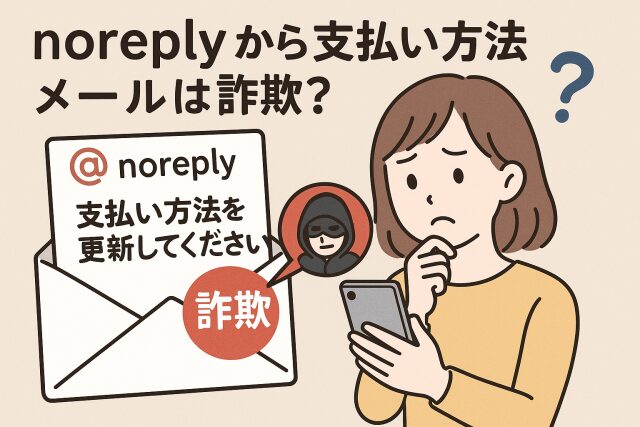
Appleを名乗る「お支払い方法の問題」というメールが届き、思わずリンクをクリックしてしまった──そんな経験はありませんか?見た目が本物そっくりで、つい信じてしまいそうになりますよね。特に差出人が「noreply」だった場合、公式っぽく見えてしまうのも無理はありません。この記事では、そのようなメールを開いてしまった時にどんなリスクがあるのか、そして今からでもできる安心対策を、初心者でもわかりやすく解説しています。
結論としては、リンクを開いただけであれば基本的に個人情報が盗まれることはなく、慌てずに正しい対処をすれば大丈夫です。
この記事でわかること:

- Appleを装った「noreply」メールが増えている理由と見分け方
- リンクを開いただけで本当に危険なのか?判断基準を解説
- もし開いてしまった後にやるべき安心対策3ステップ
- 2025年最新の詐欺手口と、より効果的な予防方法
詐欺メールの特徴と「noreply」から届く理由
Appleからの「お支払い方法に問題があります」というメールは、実はフィッシング詐欺である可能性が高いという報告が増えています。しかも、その多くがnoreply@~という一見信頼できそうな差出人から届くため、ユーザーはつい開いてしまいがちです。
そこでここでは、なぜ詐欺メールが増加しているのか、「noreply」メールに注意すべき理由、そして詐欺メールが本物そっくりに見えるテクニックを詳しく解説します。
Appleを装う詐欺メールが急増している背景
ここ数年、Appleを名乗る詐欺メールが急増しています。これはAppleの利用者が多く、支払い方法やカード情報をApple IDに紐づけている人が多いため、詐欺集団にとって非常に「利益の見込めるターゲット」だからです。
以下は、詐欺メールが増えている背景と理由のまとめです。
| 要因 | 説明 |
|---|---|
| Appleユーザー数の増加 | 日本でもiPhoneの利用者が非常に多く、Apple IDとカードが連携されているため狙われやすい。 |
| 通知メールの習慣化 | ユーザーは定期的にAppleからメールを受け取っているため、本物と誤認しやすい。 |
| AI生成詐欺メールの精度向上 | 以前のような「不自然な日本語」が減り、流暢な文面が送られてくるようになった。 |
「noreply」の正体と、公式メールとの見分け方
まず誤解されがちですが、「noreply」という差出人名自体は詐欺ではありません。AppleやAmazonなど多くの大手サービスでも、自動送信メールにこの表記を使っています。
重要なのは、メールアドレスのドメイン部分です。Appleの公式ドメインは「@apple.com」や「@itunes.com」などですが、詐欺メールはこれを装った類似ドメインを使ってきます。
| アドレス例 | 本物/偽物 | 判断のポイント |
|---|---|---|
| noreply@apple.com | 本物 | 公式ドメイン(apple.com)を使用 |
| noreply@apple-support-update.com | 偽物 | それっぽいが、公式ではないドメイン |
また、公式メールには氏名や登録情報が記載されることが多く、リンク先もすべて「https://appleid.apple.com」のようなApple公式URLです。一方、詐欺メールでは「https://apple-login-check.net」など不審なドメインが使われています。
スマホでもリンクを長押ししてURL確認を心がけましょう。
詐欺メールが本物っぽく見えるテクニックとは
詐欺メールが本物のように見えてしまうのには、巧妙な手口があります。以下に代表的なテクニックをまとめます。
| テクニック | 内容 |
|---|---|
| 公式デザインのコピー | Appleのロゴやボタン配置、色使いまでそっくりに模倣している。 |
| 緊急性を煽る文面 | 「お支払い方法に問題があります」などの警告文で焦らせる。 |
| リンクと表示が一致しない | 表示上はapple.comだが、実際は全く異なる詐欺サイトに誘導される。 |
このようなメールに対しては、まず疑うこと、そしてリンク先を開く前にURLを確認することが最重要です。少しでも違和感があれば、公式アプリや設定画面から直接確認しましょう。
メールのリンクをクリックしてしまったら?
Appleを装った詐欺メールのリンクをうっかりタップしてしまった…そんな経験をした人は少なくありません。詐欺メールは見た目が非常に本物らしく、「これ本当にAppleからじゃないの?」と思わせる巧妙さがあります。リンクをクリックしただけで被害に遭ってしまうのか?情報が抜かれてしまうのか?といった不安な気持ちはとてもよくわかります。
ここでは、リンクを開いた段階で起こり得ることと、本当に危険なのはどこなのか、そして被害の有無を判断する具体的な基準をわかりやすく解説します。
リンクを開くだけで情報は盗まれるのか?
まず結論から言うと、リンクを開いただけで個人情報が自動で盗まれる可能性は非常に低いです。フィッシング詐欺の基本的な仕組みは、ユーザー自身に情報を「入力させる」ことにあります。
つまり、リンクを開いても、何も入力していなければ被害の可能性は極めて低いと考えて良いでしょう。
| 行動 | 情報流出の可能性 |
|---|---|
| リンクをクリックしただけ | ほぼなし(ブラウザ情報程度) |
| 名前・カード番号を入力 | 高リスク |
| Apple IDとパスワードを入力 | アカウント乗っ取りの恐れ |
ただし、リンク先でマルウェアを自動的にインストールさせるようなサイトも存在しないわけではありません。そのため、不審なページを開いてしまったら、ブラウザをすぐ閉じることが重要です。
どこからが「危険ライン」なのかを判断する基準
次に「リンクを開いただけでは大丈夫」と言われても、どの時点で危険になるのか気になる方も多いでしょう。そこで、被害リスクを分ける基準を整理しました。
| 行動 | 安全/危険 | 理由 |
|---|---|---|
| リンクを開いたのみ | 安全 | 情報を入力していないため、直接的な被害はなし |
| 「ログインフォーム」にIDとパスワード入力 | 危険 | 入力内容がそのまま詐欺グループに送信される |
| クレジットカード情報を入力 | 非常に危険 | 不正利用のリスクが一気に高まる |
また、危険かどうかの判断材料としてメールの文面やリンク先URLも重要です。
例えば、URLが「apple.com」ではなく「apple-verify-pay.net」などになっていた場合は即座に閉じるべきです。
本物そっくりなドメインでも、一文字違えば偽物というケースもあるため、注意が必要です。
被害のリスクが高まる行動と回避のポイント
リンクを開いただけでは問題ないとしても、その後の行動によっては被害リスクが急激に高まります。ここでは、「やってしまいがちな危険な行動」と「防ぐためのポイント」を整理しておきます。
| リスク行動 | 代替・対策 |
|---|---|
| リンク先でログインフォームに情報入力 | 絶対に入力しない。Appleの公式アプリや設定から確認を |
| パニックになってパスワードを再利用 | すべて異なるパスワードを設定し、定期的に変更を |
| 偽のセキュリティ警告に従って操作 | 「ウイルスに感染しました」などの警告は99%偽物。即閉じる |
こうした詐欺行為はユーザーの不安心理を突いてくるため、冷静さを保つことが最大の防御になります。迷った時は、Apple公式の設定アプリから確認するのが鉄則です。
開いてしまった後の安全対策
Appleを装ったメールを開いてしまった、リンクを押してしまった──。その時点で不安になるのは当然です。たとえ情報を入力していなくても、「何かされたんじゃないか」と考える人は多いでしょう。ですが大丈夫です。正しい対応をすれば、ほとんどのケースで実害を防ぐことができます。
ここでは、「今からできる3つの安心対策」として、Apple IDのパスワード変更、二段階認証の確認、購入履歴やログイン履歴のチェックをわかりやすく説明していきます。
Apple IDのパスワード変更とその理由
まず最初にやるべきことは、Apple IDのパスワードを変更することです。たとえ入力していなかったとしても、リンク先がフィッシングサイトだった場合、ログイン情報をうっかり入力してしまっていた可能性もゼロではありません。
また、過去に他のサービスと同じパスワードを使い回していた場合、その情報が既に漏れていて、不正ログインのリスクが高まっていることもあります。パスワード変更は、あらゆるセキュリティ対策の第一歩です。
| ステップ | 手順 |
|---|---|
| 1. 設定アプリを開く | iPhoneまたはiPadの「設定」をタップ |
| 2. 自分の名前を選択 | 上部に表示されているApple IDの項目を開く |
| 3. 「パスワードとセキュリティ」へ | 「パスワードを変更」を選択して新しいパスワードを設定 |
パスワードは8文字以上・英数字混在・過去に使っていないものを推奨します。
Apple IDの二段階認証を確認・設定する方法
次に確認したいのが「二段階認証(2ファクタ認証)」です。これは、Apple IDへのログイン時に本人確認コードが送られてくる仕組みで、万が一パスワードが漏れていても不正ログインを防止できる非常に強力な機能です。
二段階認証は、iPhoneまたはMacの設定アプリから簡単に確認・有効化が可能です。
| 確認手順 | 詳細 |
|---|---|
| 1. 設定 → 自分の名前 | 「パスワードとセキュリティ」をタップ |
| 2. 二段階認証の状態を確認 | 「オン」になっていなければ、案内に従って設定 |
| 3. 信頼できるデバイスを確認 | コードが届く端末が登録されているか確認 |
2段階認証をオンにすることで、詐欺グループによる不正ログインをほぼ完全に防げます。まだ設定していない方は、この機会にぜひ有効化してください。
購入履歴・アカウント履歴のチェックポイント
最後に確認すべきなのは、Apple IDに何か不審な動きがなかったかです。具体的には、「App Storeの購入履歴」「サブスクリプションの支払い」「ログイン履歴」などです。
もしフィッシングサイトで情報が盗まれていた場合、知らないアプリの購入や不明なサブスクが追加されている可能性があります。
| チェック項目 | 確認手順 |
|---|---|
| App Store購入履歴 | 設定 → Apple ID → メディアと購入 → アカウント表示 → 購入履歴 |
| サブスクリプション | 設定 → 自分の名前 → サブスクリプションで一覧確認 |
| サインイン履歴 | Apple公式「iforgot.apple.com」でサインイン履歴を確認 |
身に覚えのない購入履歴があった場合は、すぐに「Appleサポート」へ問い合わせを行いましょう。
不正な操作が確認されなければ、その時点で「今回は無事だった」と安心してOKです。今後のためにも、この3ステップはぜひ実践しておきましょう。
【補足】リンクを開いた後に注意すべき最新の詐欺手口(2025年版)
近年、詐欺グループの手口はさらに巧妙化しており、従来のフィッシングメールだけでなく、カレンダー通知型やSMS(ショートメール)型など、新しい攻撃手法も確認されています。
| 詐欺の手口 | 特徴 | 対策 |
|---|---|---|
| カレンダー招待型 | メールのリンク先で「Appleカレンダー」に自動登録され、詐欺イベント通知が定期的に届く | カレンダー設定から「不審な招待」を削除し、招待の自動追加をオフに |
| SMSフィッシング(スミッシング) | 「Appleからの重要なお知らせです」などのSMSにリンクがあり、偽サイトに誘導 | SMS内リンクはタップせず、公式アプリやSafariで直接確認 |
| ブラウザ通知詐欺 | リンク先で「通知を許可しますか?」と出て、許可すると詐欺広告が表示され続ける | 設定→Safari→通知で該当サイトをブロック、または通知の許可をオフに |
これらの手口は、リンクを開いたあとに何もせず放置しているだけでも「その後」で被害が始まることがあるため要注意です。不審な動きが見られたら、必ず設定を見直す、通知や権限のリセットを行うなどの対応が必要になります。
予防の基本は「不安を感じたときは公式アプリから確認すること」。Apple IDの設定やメール確認は、必ずSafariや設定アプリを使う習慣を身につけましょう。
まとめ
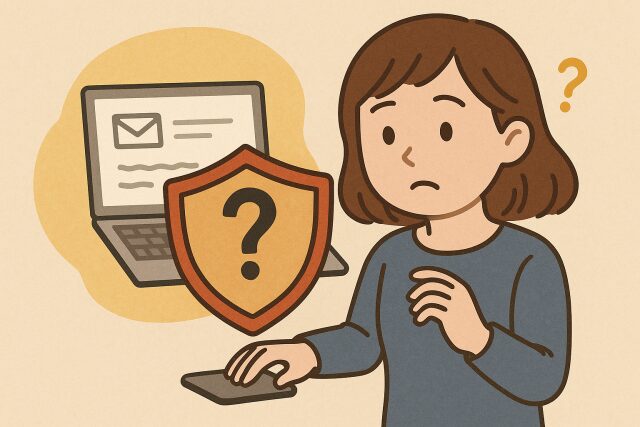
この記事のポイントをまとめます。
- 「お支払い方法の問題」メールはAppleを装った詐欺の可能性が高い
- 差出人が「noreply」でも公式とは限らないので要注意
- リンクを開いただけでは、基本的に個人情報は盗まれない
- 本当に危険なのは、情報を入力してしまった場合
- パスワードやカード番号を入力したらすぐに対応が必要
- Apple IDのパスワードは念のため変更しておくと安心
- 二段階認証の設定がされていれば、不正ログインを防げる
- 購入履歴・サブスクリプション・ログイン履歴を確認する習慣を持つ
- カレンダー招待型やSMS詐欺など新しい手口にも注意が必要
- 不安を感じたらAppleの公式設定アプリから確認するのが最も安全
詐欺メールはどんどん巧妙になり、思わず開いてしまったりクリックしてしまったりするのも無理はありません。ただし、正しい知識があれば被害を未然に防ぐことができます。今回の記事で紹介した対策を実践し、日頃から「公式アプリから確認する習慣」をつけておけば、突然の詐欺にも落ち着いて対応できるはずです。
まずは、自分のApple IDの設定を見直すことから始めてみてください。
コメント